

البرمجة
#Deskflow
#تطبيقات_لينكس
تطبيق Deskflow: دمج سهل بين أجهزة لينكس وويندوز

هل لديك عدة أجهزة كمبيوتر تعمل بنظام لينكس؟ هل تجد نفسك أحيانًا منزعجًا من التبديل بين لوحات المفاتيح والفأرات؟ لديك حظ سعيد بفضل هذا التطبيق المجاني ومفتوح المصدر.
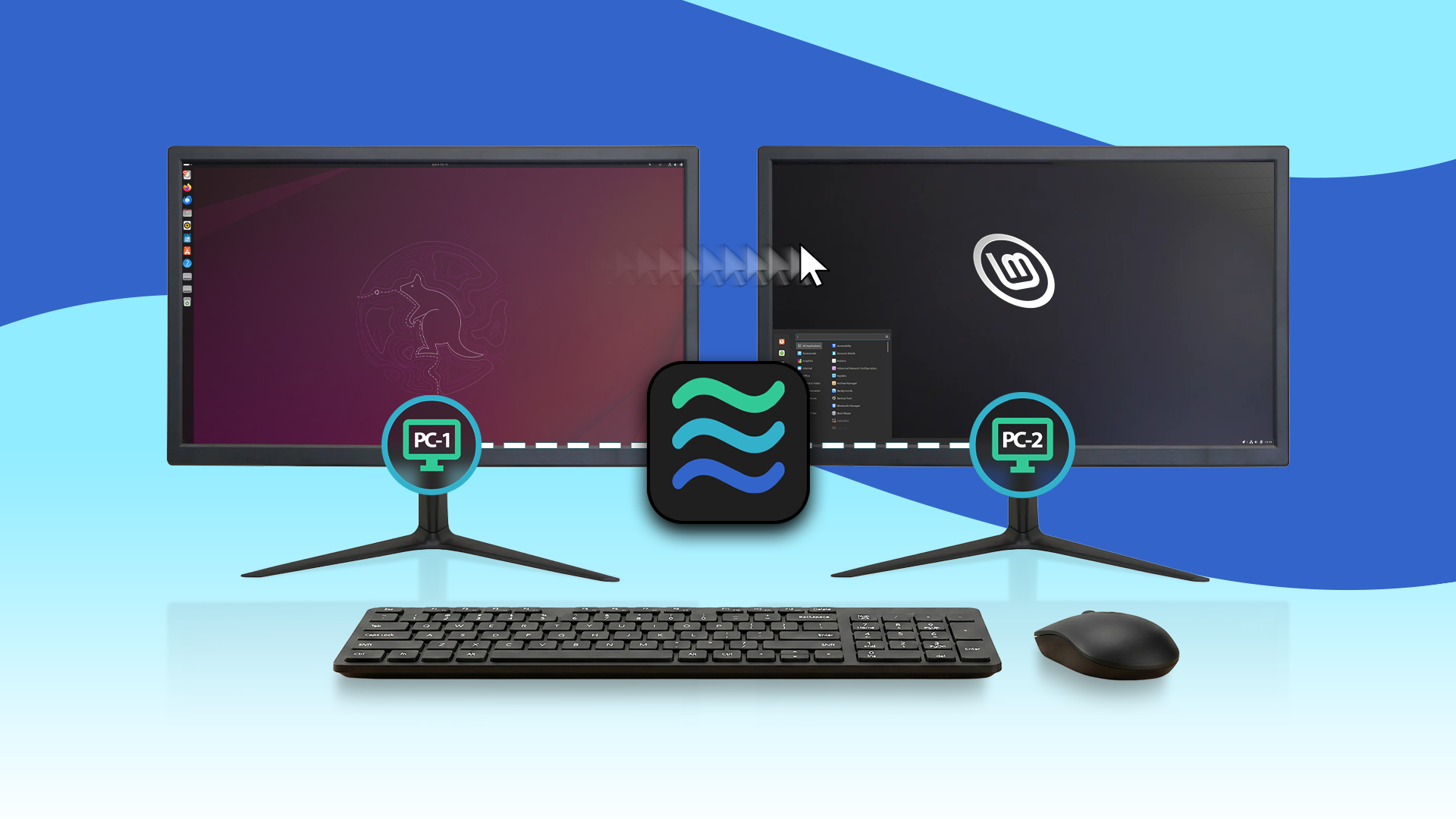
Deskflow هو مفتاح KVM افتراضي (بدون فيديو) لأجهزة الكمبيوتر الخاصة بك
Deskflow يشبه مفتاح KVM افتراضي بدون الفيديو. يتيح لك نقل المؤشر بسلاسة من سطح مكتب جهاز إلى آخر، بشرط أن تكون كلاهما معروضتين على شاشات منفصلة قريبة من بعضها. عندما تنقل المؤشر، يتم تمرير لوحة المفاتيح إلى ذلك الجهاز. هذا يعني أنه يمكنك النقر بحدسية والبدء في الكتابة في حقل على الجهاز الآخر دون تفكير.
كميزة إضافية، يمكنك أيضًا مشاركة الحافظة. لقد وجدت ذلك مفيدًا بشكل خاص عندما أرى موقعًا على جهاز واحد أريد فتحه في متصفح على سطح المكتب الآخر. فقط انسخه، وانتقل إلى الجهاز الآخر، والصقه في شريط العناوين.
يمكن تخصيص خادم Deskflow بعدة طرق أيضًا. يمكنك إيقاف مشاركة الحافظة إذا كنت ترغب في الحفاظ على محتويات الحافظة خاصة بين الأجهزة، على سبيل المثال. في إعدادات "التبديل" يمكنك أيضًا حظر التبديل من الحدوث إلا عند النقر المزدوج. قد يكون ذلك مفيدًا إذا وجدت الانتقال بين الأجهزة سلسًا جدًا.
ما هو رائع أيضًا هو أنك لست مقيدًا بلينكس فقط. إذا كان لديك جهاز ماك أو كمبيوتر يعمل بنظام ويندوز، يمكنك أيضًا الانتقال بينهما. قمت بتشغيل ويندوز 11 على جهاز الكمبيوتر الرئيسي الخاص بي، ومع تشغيل Deskflow على كلا الجهازين، تمكنت من الانتقال إلى جهاز اللابتوب Kubuntu كما لو كانا سطح مكتب واحد.
ومع ذلك، سأشير إلى أنه في مرحلة ما حاولت استخدام Deskflow تحت Wayland على الخادم و X11 على جهاز العميل، ولم يعمل ذلك. إذا كنت تستخدم خادمين عرض مختلفين، فقد تواجه مشاكل.
الأمان مضمن
إذا كنت قلقًا بشأن الجوانب الأمنية لتمرير التحكم المباشر لجهازك إلى جهاز آخر عبر الشبكة، فإن هذا القلق مفهوم تمامًا. لا تريد أن يتمكن أي شخص آخر على الشبكة من مراقبة تفاعلاتك أو، والأسوأ من ذلك، السيطرة بنفسه.
لحسن الحظ، يحتوي Deskflow على ميزات أمان مضمنة تقوم بتشفير اتصالك. يمكنك التأكد من أن هذه الميزة نشطة وتعمل في تفضيلات Deskflow، من خلال التحقق من أن مربع "تمكين تشفير TLS" محدد. يوفر Deskflow الشهادة التي تحافظ على أمان الاتصال. وهذا يحافظ على خصوصية جلستك من أي شخص قد يراقب شبكتك.
أيضًا، عند الاتصال بجهاز باستخدام Deskflow لأول مرة، ستظهر لك "بصمة" من أحرف عشوائية على كلا الجهازين. تأكد من مطابقة البصمات حتى لا تمنح الوصول عن غير قصد للجهاز الخطأ. هذه البروتوكول يمنعك أيضًا من منح الأذونات للأجهزة الجديدة عن طريق الخطأ.



كيفية تثبيت Deskflow
لبدء استخدام Deskflow، توجه إلى صفحة إصدارات Deskflow على GitHub وافتح قائمة "الأصول" في أحدث إصدار. ابحث عن الحزمة التي تناسب نظامك وقم بتنزيلها.
يمكنك أيضًا العثور على Deskflow في العديد من مستودعات لينكس. ابحث عنه في مركز البرمجيات الخاص بك، أو استخدم أحد هذه الأوامر:
sudo apt install deskflow #ديبيان وأوبونتو sudo dnf install deskflow #فيدورا sudo pacman -S deskflow #أرتش sudo zypper install deskflow #أوبن سوزاإذا كنت تقوم بتثبيت Deskflow على جهاز ويندوز، ستحتاج إلى تثبيت برنامج Microsoft Visual C++ Redistributable، والذي يرتبط Deskflow به على صفحته على GitHub.
بغض النظر عن ذلك، كن على علم بأنك بحاجة إلى تثبيت تطبيق Deskflow على كلا النظامين اللذين تخطط للاتصال بهما. الخادم والعميل موجودان في نفس التطبيق. وهذا يسمح لك بتبديل أدوار أجهزتك بنقرات قليلة.
الإعداد
بمجرد تثبيته وتشغيله على كلا الجهازين، على كل جهاز اختر الوضع الذي تريد أن يعمل فيه التطبيق. على الجهاز الذي تريد استخدام لوحة المفاتيح والفأرة الخاصة بهما، اختر "استخدام لوحة المفاتيح والفأرة لهذا الكمبيوتر." على الآخر، اختر "استخدام فأرة ولوحة مفاتيح جهاز آخر."
يجب أن يكتشف Deskflow تلقائيًا الخوادم والعملاء الذين يعملون على نفس الشبكة. ستظهر لك بصمات لكلاهما، وإذا تطابقت البصمتان، يمكنك الاتصال بأمان.
إذا لم يتم مطالبتك بالاتصال تلقائيًا، يمكنك إدخال اسم المضيف يدويًا أو، الأفضل من ذلك، عنوان IP للجهاز الذي تحاول الاتصال به. سيسمح لك ذلك بالاتصال مباشرة.
تواجه مشكلة؟ جرب هذا
إذا لم تتمكن من التأكد من أنك على نفس الشبكة (وليس، على سبيل المثال، متصل بشبكتين واي فاي محددتين)، فلن يعمل Deskflow خارج شبكتك، لذا من الضروري أن تؤكد أنهما على نفس الشبكة.
عندما جربت تشغيل Deskflow لأول مرة، لم أتمكن من الاتصال بأجهزة الكمبيوتر الخاصة بي. كنت أواجه أخطاء غريبة حول توفر المنفذ. لم أستطع أن أفهم كيف كان ذلك ممكنًا لأنني لم أتذكر إعداد جدار حماية يمنع فتح المنافذ بشكل تلقائي.
اتضح أنني كنت أعمل بجدار حماية لم أكن على علم به. على أجهزة لينكس، يمكنك تشغيل هذا الأمر للتحقق مما إذا كان المنفذ TCP الذي يستخدمه Deskflow بشكل افتراضي، 24800 مفتوحًا.
sudo lsof -nP -i:24800إذا أظهرت النتائج أن Deskflow يستخدم المنافذ، نصيحتي الأخيرة هي التحقق من السجلات. يمكنك النقر على عرض > سجل في القائمة العلوية لـ Deskflow لرؤية تغذية حية لنشاط السجل. يجب أن ترى رسائل خطأ تشير إلى ما هي المشكلة.
قبل أن نختتم، يجدر بالذكر أن هذه الأداة ليست مجرد وسيلة لتسهيل التبديل بين الأجهزة، بل هي خطوة نحو تحقيق تكامل أكبر بين أنظمة التشغيل المختلفة. بفضل هذا التطبيق، يمكنك الآن العمل بسلاسة بين جهازين مختلفين، مما يوفر لك الوقت والجهد.
إذا كنت تبحث عن تجربة أكثر سلاسة، فإن هذا التطبيق هو الخيار المثالي لك. لا تتردد في تجربته واستكشاف الميزات التي يقدمها.
لذا، لا تفوت الفرصة لتجربة هذا التطبيق المجاني الذي يمكن أن يحدث فرقًا كبيرًا في طريقة عملك.


التعليقات 0
سجل دخولك لإضافة تعليق
لا توجد تعليقات بعد. كن أول من يعلق!