

الحواسيب
#تطبيق_نقل_الملفات
#Dropover
تطبيق نقل الملفات يجعل العملية أسهل على ماك

في عالم التكنولوجيا اليوم، تعتبر التطبيقات التي تسهل عملية نقل الملفات والمجلدات من بين الأدوات الأكثر أهمية. هذا التطبيق المجاني لمستخدمي ماك يقدم واجهة مستخدم بسيطة وسهلة، مما يجعل من السهل على أي شخص التعامل معه.
يسمح لك نظام macOS بسحب وإسقاط العناصر بين المواقع. ومع ذلك، هناك مشكلة كبيرة في قابلية الاستخدام: تحتاج إلى الاستمرار في الإمساك بالعنصر المسحوب طوال العملية، مما قد يشعر بأنه مرهق، خاصة عند نقل العناصر بين مواقع بعيدة أو مجلدات متداخلة. لكن هناك تطبيق مجاني يتبنى نهجًا فريدًا لتحسين تجربة السحب والإفلات على جهاز Mac.
يستخدم Dropover الرفوف لتبسيط نقل العناصر
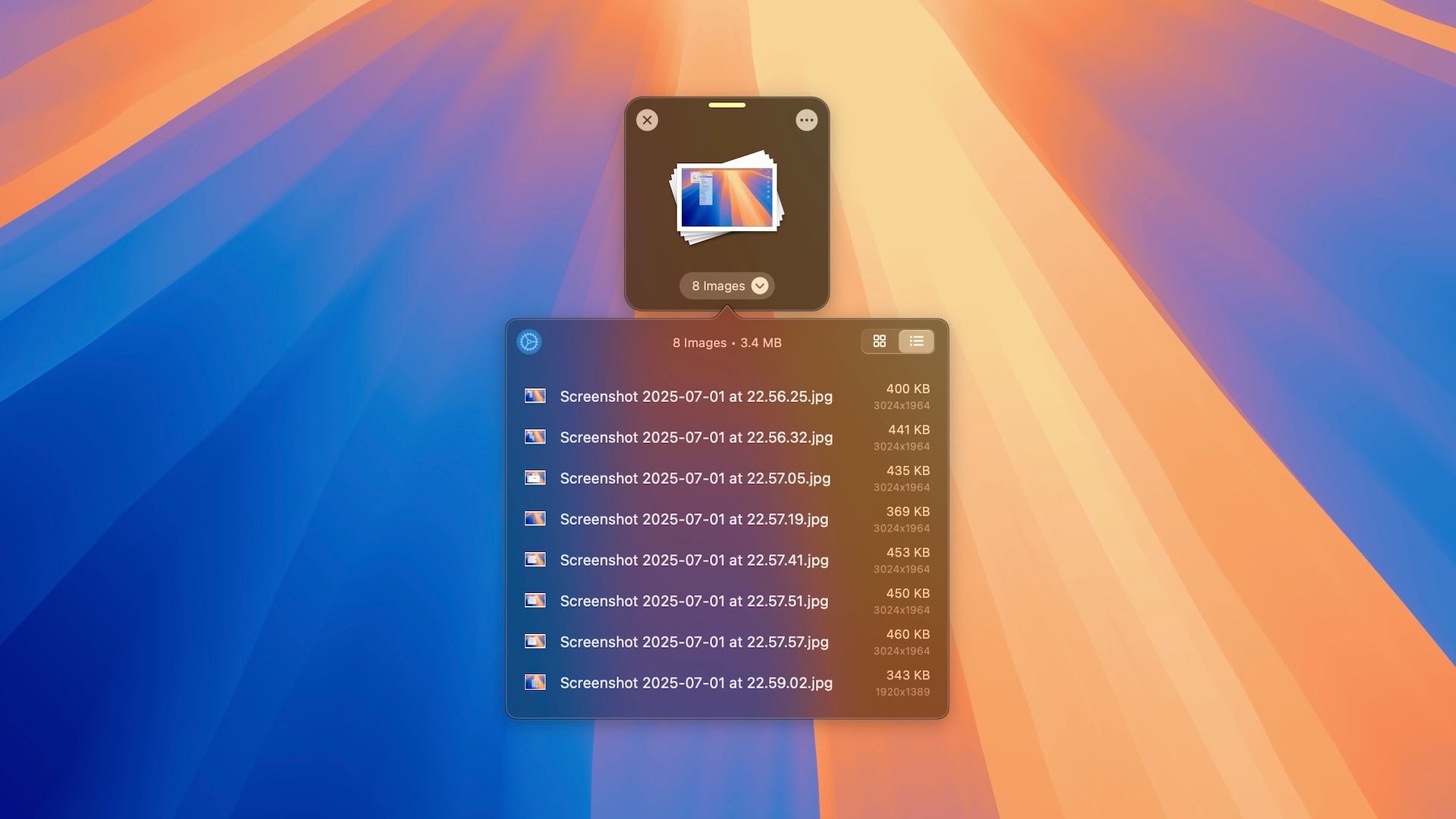
Dropover هو تطبيق بسيط يستخدم الرفوف لمساعدتك في نقل العناصر مثل الملفات، والمجلدات، وعناوين URL، والصور من الويب، ومقتطفات النص، بين المواقع على جهاز Mac الخاص بك بشكل أكثر كفاءة. الرف هو في الأساس نافذة عائمة مؤقتة على شاشتك حيث يمكنك سحب العناصر التي تريد نقلها من مواقع متعددة. بمجرد جمع جميع العناصر، يمكنك معاينتها، وإعادة تسميتها، أو إزالتها، حسب الحاجة. عندما تكون جاهزًا، فقط انتقل إلى الوجهة النهائية واسحب العناصر من الرف إليها.






استخدام Dropover لنقل الملفات والمجلدات على جهاز Mac
بدء استخدام Dropover سهل. أولاً، انتقل إلى متجر التطبيقات وقم بتحميل وتثبيت تطبيق Dropover على جهاز Mac الخاص بك. قم بتشغيل Dropover واتبع التعليمات على الشاشة لمنحه الأذونات المطلوبة. بمجرد إعداد التطبيق، فإن استخدام Dropover لسحب وإسقاط العناصر على جهاز Mac هو عملية من ثلاث خطوات، الأولى هي إنشاء رف. انتقل إلى مجلد (عبر تطبيق Finder أو سطح المكتب) أو تطبيق يحتوي على العناصر (الملفات، المجلدات، عناوين URL، أو النصوص) التي تريد نقلها إلى موقع آخر. استخدم اختصار Command+A لتحديد جميع العناصر، أو اضغط على مفتاح Shift أثناء النقر على العناصر لتحديدها.
الآن، اسحب هذا التحديد قليلاً واهز المؤشر لتفعيل الرف العائم. بدلاً من ذلك، اضغط على مفتاح Shift أثناء سحب التحديد. استمر في الإمساك بالتحديد وانتظر ثلاث ثوانٍ. يجب أن يكون الرف جاهزًا للاستخدام. لن تضطر للانتظار إذا كنت تستخدم Dropover Pro.
يمكنك إنشاء عدة رفوف على شاشتك في وقت واحد. هذا مفيد عندما تريد الاحتفاظ بالعناصر، مثل الصور ومقاطع الفيديو، منفصلة. عند القيام بذلك، يجب عليك تسميتها وتعيين ألوان فريدة لمؤشراتها (الشريط الأفقي في الأعلى) لتسهيل التعرف عليها. للقيام بذلك، قم بتوسيع الرف وانقر على أيقونة الترس في الزاوية العلوية اليسرى. اضغط على حقل "الاسم" واكتب اسمًا للرف. بالمثل، انقر على لون بجوار "المؤشر" لاختياره. تأكد من تفعيل خيار "إظهار المؤشر دائمًا".
تخصيص Dropover لتجربة شخصية
يمكنك استخدام Dropover على جهاز Mac الخاص بك في حالته الافتراضية، وكل شيء يجب أن يعمل بشكل جيد. ومع ذلك، هناك بعض الخيارات التي يمكنك تعديلها لإنشاء تجربة أكثر تخصيصًا. تفعيل خيار الإسقاط إلى الشق يسمح لك بإسقاط العناصر المسحوبة مباشرة على الشق الموجود في جهاز MacBook الخاص بك. بهذه الطريقة، لن تضطر إلى الانتظار ثلاث ثوانٍ حتى يظهر الرف قبل أن تتمكن من إسقاط العناصر عليه.
يعد Dropover تطبيقًا مفيدًا للغاية، خاصة إذا كنت تقوم بنقل العناصر بشكل متكرر على جهاز Mac الخاص بك. ومع ذلك، فإن وظائفه لا تقتصر فقط على السحب والإفلات. يمكنك أيضًا نقل العناصر إلى الرفوف لأغراض أخرى، مثل إسقاط الملفات إلى iCloud أو إنشاء أرشيف ZIP، وتغيير حجم الصور، وإعادة تسمية الملفات بكميات كبيرة.



التعليقات 0
سجل دخولك لإضافة تعليق
لا توجد تعليقات بعد. كن أول من يعلق!