

جوجل
#جيميل
#تكنولوجيا
5 ميزات مزعجة في جيميل يمكنك إيقافها فوراً (2026)

يُعد تطبيق جيميل أحد أقدم تطبيقات جوجل وأكثرها استخداماً حول العالم، لكنه شهد إضافة العديد من الميزات على مر السنين التي قد تسبب ازدحاماً في واجهة الاستخدام. الخبر الجيد هو أنه يمكن إيقاف العديد من هذه الأشياء إذا كنت تعرف مكانها في قائمة الإعدادات المتشعبة.
نستعرض هنا كيفية إيقاف هذه الميزات على هواتف أندرويد، مع العلم أن الخطوات متطابقة تقريباً لتطبيق جيميل على آيفون ونسخة الويب.
إزالة علامات تبويب Google Meet وChat
لعل التغيير الأكثر إزعاجاً الذي أجرته جوجل في جيميل هو إضافة أزرار كبيرة لخدمتي Google Meet وChat أسفل الشاشة. حدث هذا التغيير منذ خمس سنوات عندما كان الجميع يعتمد على مكالمات الفيديو، لكنه استمر كتخطيط افتراضي منذ ذلك الحين.
يمكنك تحرير مساحة الشاشة وإزالة هذه الأزرار باتباع المسار التالي: اذهب إلى الإعدادات (Settings) > [حسابك] > ثم قم بإلغاء تحديد خياري "Chat" و"إظهار علامة تبويب Meet لمكالمات الفيديو" (Show Meet tab for video calling).



تعطيل الميزات الذكية وجمع البيانات
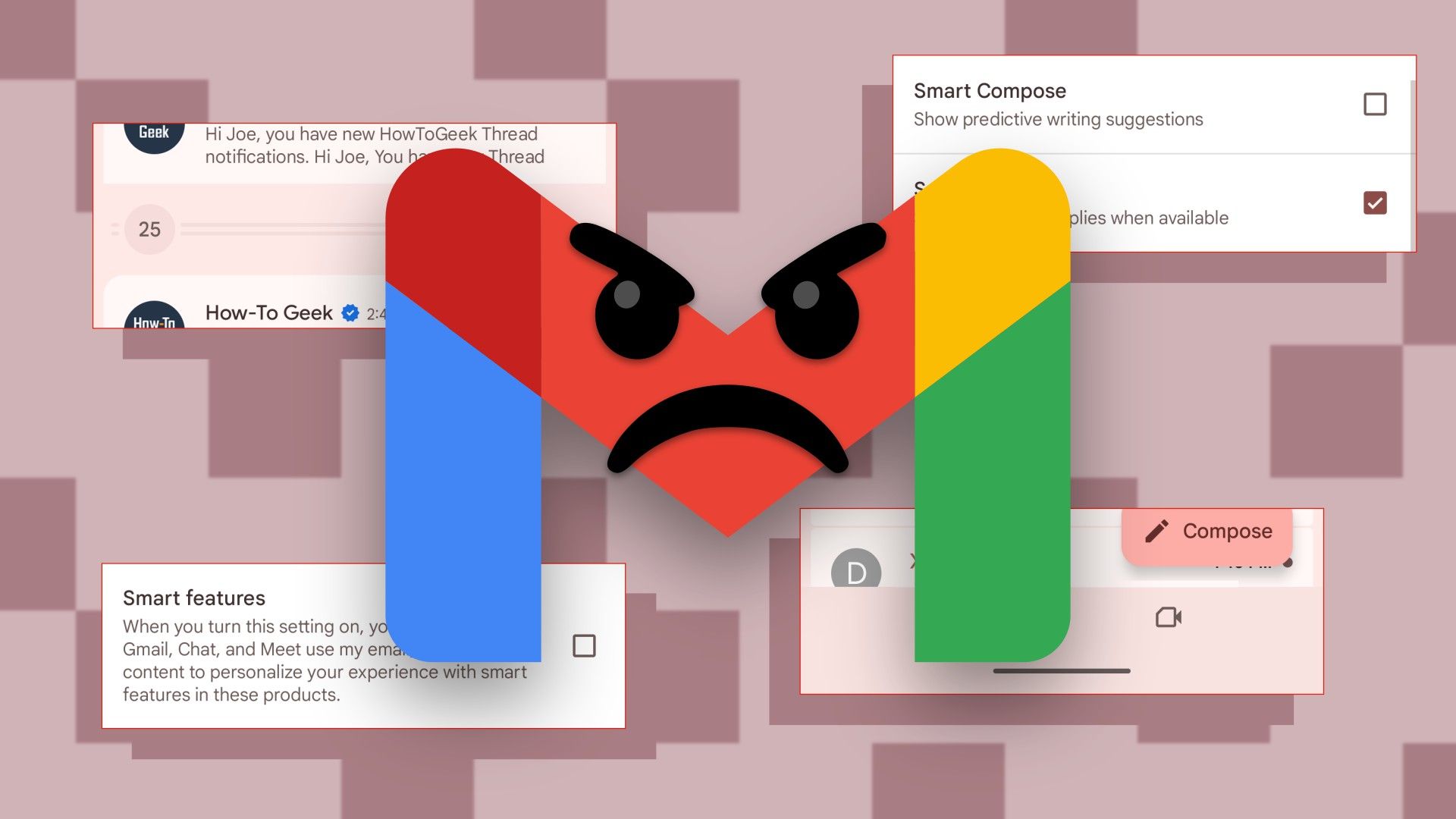
أضافت جوجل ميزة تبدو غامضة تسمى "الميزات الذكية" (Smart Features). ينص الوصف على أنه عند تفعيلها، يمكن لتطبيقات Gmail وChat وMeet استخدام المحتوى الخاص بك (أي رسائل البريد الإلكتروني والأنشطة الأخرى) لـ "تخصيص تجربتك".
إذا كنت تفضل عدم السماح لجوجل بفحص معلوماتك أكثر مما تفعل بالفعل، يمكنك إيقاف ذلك عبر: الإعدادات > [حسابك] > ثم إلغاء تحديد "الميزات الذكية" (Smart features).
ولكن انتبه، فقد ربطت جوجل الميزات الذكية بعدد من الخصائص الأخرى التي قد ترغب في استخدامها، مثل علامة تبويب "إدارة الاشتراكات"، وتتبع الطرود، وميزتي الإنشاء الذكي والرد الذكي (Smart Compose/Reply). لذا فإن إيقاف الميزات الذكية سيؤدي لتعطيل هذه الخصائص أيضاً.
إلغاء عرض المحادثات المتسلسل
بشكل افتراضي، تقوم جوجل بتجميع رسائل البريد الإلكتروني التي تحمل نفس الموضوع والمرسل في عرض "المحادثة" (Conversation view). يتم تداخلها في سلسلة طويلة واحدة، كما لو كانت ردوداً، وتعاود السلسلة الظهور في الأعلى كلما تمت إضافة بريد إلكتروني جديد.
قد يجعل هذا الأمر من الصعب البحث عن بريد إلكتروني محدد والبقاء منظماً، خاصة أن السلاسل يمكن أن تصبح طويلة جداً. للعودة إلى العرض القياسي حيث تظهر كل رسالة منفصلة، انتقل إلى الإعدادات > [حسابك] > وقم بإلغاء تحديد "عرض المحادثة" (Conversation view).
باتباع هذه الخطوات البسيطة، يمكنك استعادة السيطرة على صندوق الوارد الخاص بك وجعل تجربة استخدام جيميل أكثر سلاسة وخصوصية.



الأسئلة الشائعة
يمكنك إزالته بالذهاب إلى الإعدادات، ثم اختيار حسابك، وإلغاء تفعيل خيار 'إظهار علامة تبويب Meet لمكالمات الفيديو'.
عند إيقافها، تمنع جوجل من استخدام بياناتك لتخصيص التجربة، لكنك ستفقد ميزات مثل الرد الذكي وتتبع الطرود.
انتقل إلى إعدادات حسابك في جيميل وقم بإلغاء تحديد خيار 'عرض المحادثة' (Conversation view) لفك تجميع الرسائل.
التعليقات 0
سجل دخولك لإضافة تعليق
لا توجد تعليقات بعد. كن أول من يعلق!