

الذكاء الاصطناعي
#تسجيل_الشاشة
#لينوكس
كيفية تسجيل الشاشة على لينوكس باستخدام Spectacle

تعتبر التسجيلات الجيدة مفيدة لمجموعة متنوعة من الأمور، بدءًا من إنشاء فيديو تعليمي إلى عرض برنامج قمت ببرمجته. تطبيق Spectacle، الذي قد تعرفه بالفعل لأخذ لقطات الشاشة، هو واحد من أسهل الطرق للقيام بذلك على لينوكس.
يحتوي Spectacle على تسجيل الشاشة (مع الإعداد الصحيح)
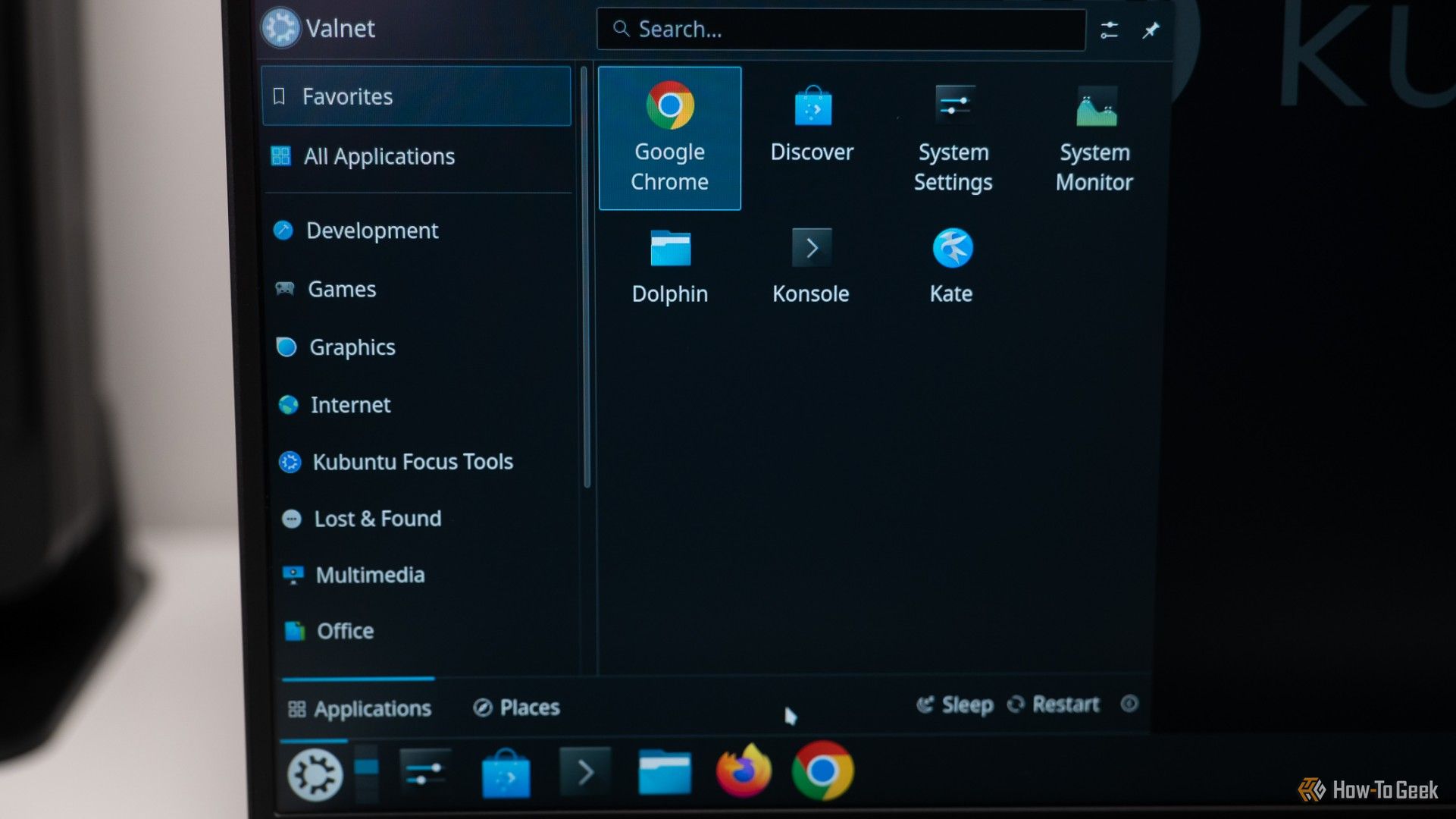
يعتبر Spectacle أداة لقطات الشاشة لمشروع KDE التي كانت موجودة منذ فترة طويلة، وهي الأداة الافتراضية لسطح مكتب Plasma ومتاحة أيضًا للعديد من بيئات لينوكس غير Plasma. يمكنك البحث في متصفح البرمجيات الخاص بتوزيعتك عن "spectacle" ويجب أن يظهر لك.
ليس هناك جديد بالنسبة لأي شخص على حافة البرمجيات في لينوكس يستخدم Spectacle، لكن تطبيق لقطات الشاشة منذ الإصدار 23.04 قبل بضع سنوات حصل على القدرة على تسجيل الفيديوهات بالإضافة إلى لقطات الشاشة العادية. كنت سعيدًا لاكتشاف ذلك لأنه حتى ذلك الحين كنت أعتمد على SimpleScreenRecorder لالتقاط الشاشة. واجهته المعقدة قد تكون مربكة، ويبدو أن المشروع مهجور؛ في وقت كتابة هذه السطور، لم يشهد أي تحديث منذ عام 2021، والتقارير عن الأخطاء التي لم يتم الرد عليها تتزايد. كانت تطبيقًا بسيطًا ومحدثًا لالتقاط الشاشة هو ما كنت بحاجة إليه.
ومع ذلك، هناك بعض التحفظات الكبيرة. أولاً، يعمل تسجيل الفيديو فقط مع نظام النوافذ Wayland. إذا كانت توزيعتك من لينوكس تستخدم X11، فلن تظهر لك حتى أحدث نسخة من Spectacle خيار تسجيل الشاشة. اعتمادًا على توزيعتك، قد تتمكن من التبديل من X11 إلى جلسة Wayland عند شاشة تسجيل الدخول الخاصة بك، لذا حاول تسجيل الخروج وابحث عن هذا الخيار.
هناك عيب آخر يجب أن تكون على دراية به وهو أن Spectacle حاليًا لا يسجل أي صوت. لن يقوم بالتقاط الصوت من البرنامج الذي تسجله، ولا يتكامل مع الميكروفون الخاص بك لتسجيل صوتك أيضًا. حاليًا، تسجيل الصوت على قائمة "المميزات المرغوبة" لـ Spectacle، ولكن في الوقت الحالي، سيتعين عليك الاستغناء عنه. سأغطي بعض الحلول الممكنة في النهاية.

![دراسة ستانفورد: مخاطر [[الذكاء الاصطناعي]] في تقديم المشورة الشخصية](/storage/articles/images/2026/03/stanford-study-outlines-dangers-of-asking-ai-chatbots-for-personal-advice/2.jpg)




أسرع طريقة لبدء التسجيل
للبدء في التسجيل، يمكنك فتح Spectacle من مشغل التطبيقات ثم النقر على زر التسجيل. لماذا تفعل ذلك بينما هناك اختصارات لوحة مفاتيح مفيدة؟ لبدء تسجيل جزء معين من الشاشة باستخدام Spectacle، اضغط فقط على Meta+R، ثم انقر واسحب لتحديد المنطقة التي تريد تسجيلها، ثم انقر نقرًا مزدوجًا.
ستظهر نقطة حمراء صغيرة في علبة النظام، ويمكنك النقر عليها لإيقاف التسجيل على الفور. قد تبقى لبضع ثوانٍ أثناء حفظ الفيديو، ثم يمكنك العثور على ملف الفيديو في دليل Videos/Screencasts الخاص بك.
لديك المزيد من الخيارات، على الرغم من ذلك. إليك قائمة كاملة بالأوامر:
- Meta+R أو Meta+Shift+R: تسجيل منطقة معينة من الشاشة
- Meta+Alt+R: تسجيل الشاشة بالكامل عند النقر
- Meta+Ctrl+R: تسجيل النافذة التالية التي تنقر عليها
كل خيار تكوين مفيد لتسجيلات Spectacle
بعد اللعب مع Spectacle والتلاعب بإعداداته، اكتشفت أن هناك بعض الإعدادات التي قد تكون جديرة بالتغيير.
تعديل اختصارات لوحة المفاتيح
قد تكون اختصارات لوحة المفاتيح المكونة من ثلاثة أجزاء صعبة التذكر، ولحسن الحظ يتيح لك Spectacle تغييرها. إذا كنت، على سبيل المثال، تسجل النوافذ الكاملة في أغلب الأحيان، يمكنك تعيين بديل عالمي لـ Meta+R لتسجيل النوافذ بدلاً من خيار المنطقة المستطيلة. بهذه الطريقة، تكون الاختصار الذي تستخدمه أكثر سهولة في التذكر.
إجبار Spectacle على تذكر منطقة
إذا كنت تقوم بالتقاط نفس منطقة الشاشة بشكل متكرر، يمكنك إخبار Spectacle باستخدام نفس المنطقة التي قمت بتسجيلها آخر مرة، حتى بعد إغلاق Spectacle. فقط انقر على القائمة المنسدلة لـ "تذكر المنطقة المحددة" وغير ذلك إلى "دائمًا".
تغيير تنسيق الفيديو
إذا كنت لا ترغب في حفظ تسجيل الشاشة كملف WebM، يمكنك التبديل إلى MP4، أو GIF، أو تنسيق WebP في الإعدادات. يعتمد الخيار الذي يجب عليك اختياره بشكل أكبر على التطبيق الذي تخطط لمشاهدة هذه التسجيلات عليه، أو على المنصات التي ستقوم بتحميلها إليها. سيقبل يوتيوب إما MP4 أو WebM، على سبيل المثال. قبل أن تبدأ في إجراء تسجيلات طويلة، تأكد من أن التنسيق الذي تستخدمه هو الذي تحتاجه.
تعديل ملف الحفظ
بشكل افتراضي، يقوم Spectacle بحفظ ملفك في مجلد Screencasts. ومع ذلك، يمكنك إخبار Spectacle بوضعها في مكان آخر من خلال قائمة إعدادات Spectacle.
تُعتبر هذه الميزة مفيدة في التنظيم التلقائي. على سبيل المثال، يمكنك استخدام علامة / لجعل تطبيق Spectacle ينشئ مجلدات فرعية جديدة لكل يوم تقويمي جديد. فقط قم بلصق هذا النص في حقل اسم الملف:
/<MM><dd><yy>/Screencast_<yyyy><MM><dd>_<HH><mm><ss>أو يمكنك إنشاء مجلد فرعي لكل نافذة تقوم بتسجيلها، مع تخصيص رقم لكل تسجيل جديد:
/<title>/Screencast_<#>هل تريد تسجيل صوتك؟ جرب هذه التطبيقات
كما ذكرت سابقًا، لا يمكن لتطبيق Spectacle للأسف تسجيل صوت الميكروفون. ولكن هناك طريقة بديلة، رغم أنها قد تكون غير مريحة، وهي استخدام Spectacle مع تطبيق KDE آخر يُدعى Recorder. إنه تطبيق بسيط جدًا لتسجيل الصوت يمكنه حفظ الملفات في مجموعة متنوعة من حاويات الصوت. فقط اضغط على زر التسجيل في Recorder، ثم اضغط على Meta+R، وابدأ بتسجيل الفيديو والصوت في نفس الوقت.
لكن ستنتهي بملفين منفصلين، وستحتاج إلى دمجهما لتكوين فيديو كامل. أوصي باستخدام Kdenlive لهذه المهمة. فقط قم باستيراد كلا الملفين إلى Kdenlive وضع الفيديو في المسار الخاص بالفيديو وملف الصوت في المسار الخاص بالصوت. نظرًا لأنك على الأرجح لم تبدأ التسجيل في نفس الوقت بالضبط، ستحتاج إلى إجراء تعديلات في الجدول الزمني لمسار الصوت بحيث يتزامن بشكل صحيح مع الفيديو. ثم يمكنك ببساطة تصدير المشروع كفيديو جديد.
بالطبع، إذا كنت ترغب في نظام تسجيل شاشة كامل الميزات، فمن المحتمل أنك ستحتاج إلى التسجيل باستخدام OBS Studio. إنه ليس مجانيًا ومفتوح المصدر فحسب، بل يدعم Linux بالكامل، ويمكنه تسجيل الصوت البرمجي ومدخلات الميكروفون في نفس الوقت.



التعليقات 0
سجل دخولك لإضافة تعليق
لا توجد تعليقات بعد. كن أول من يعلق!