

مايكروسوفت
#ويندوز
#تقنية
أهم اختصارات ويندوز لزيادة الإنتاجية والاستغناء عن الماوس

ما الذي ساعدني أخيراً على تحسين سير العمل؟ لم يكن جهازاً جديداً، بل تعلم مجموعة صغيرة من اختصارات لوحة المفاتيح التي تعالج أكثر لحظات تعدد المهام شيوعاً. ترتيب النوافذ، التبديل بين التطبيقات، والتعافي السريع عند حدوث خطأ ما. الأمر لا يتطلب حفظ عشرات الاختصارات دفعة واحدة، بل مجرد حفنة تغطي دورة العمل الكاملة على نظام ويندوز.
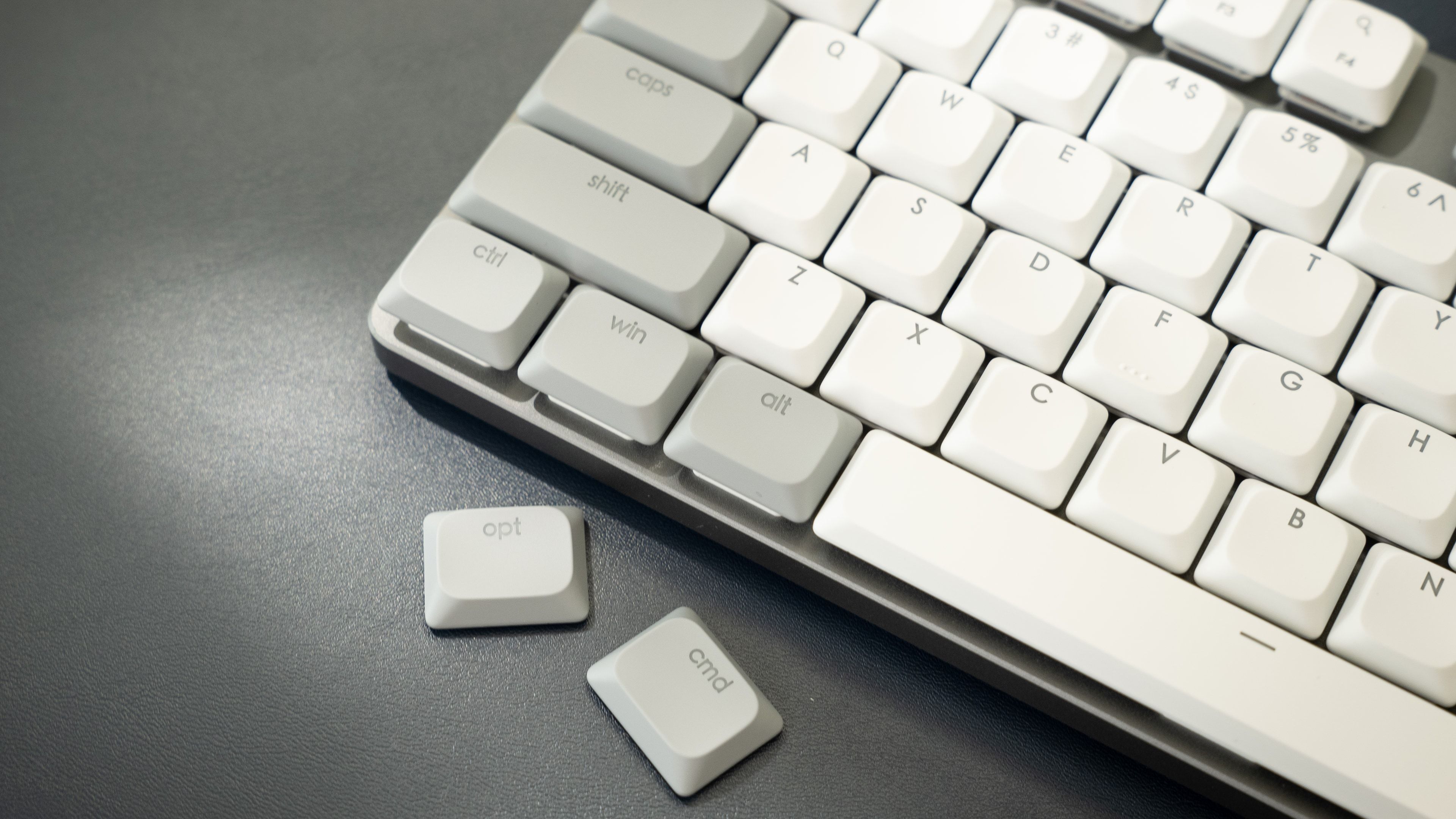
وكما تظهر الصورة المرفقة لأصابع تكتب على لوحة مفاتيح ميكانيكية، فإن الاعتماد على الكيبورد هو المفتاح. هذه الاختصارات هي التي أحدثت الفرق الأكبر بالنسبة لي، وإذا كنت تحاول قضاء وقت أقل في إدارة مساحة عملك ووقت أكثر في استخدامها فعلياً، فهي مكان قوي للبدء.
ابدأ بهذه الاختصارات الثلاثة لزيادة فورية في الإنتاجية
للحصول على نتائج سريعة، ركز أولاً على تعلم هذه الأساسيات:
- Win + الأسهم: يتعامل مع تموضع النوافذ دون الحاجة لسحبها أو تحريكها يدوياً بدقة.
- Alt + Tab: يتيح لك التبديل بين التطبيقات بشكل حاسم بدلاً من مسح شريط مهام ويندوز بعينيك أو النقر بالماوس للعثور على ما تريد.
- Win + D: يعيدك فوراً إلى سطح المكتب، مما يمنحك مساحة للتنفس.
أسهل طريقة للتدريب هي البساطة. اختر جلسة عمل واحدة وأجبر نفسك على استخدام هذه الثلاثة فقط لترتيب النوافذ، والتبديل بين التطبيقات، وتغيير السياقات. بحلول نهاية تلك الجلسة، ستشعر أنها أقل شبهاً بالاختصارات وأكثر شبهاً بذاكرة العضلات.
أسرع طريقة لتنظيم مساحة عمل ويندوز
ترتيب مساحة العمل هو المكان الذي يهدر فيه تعدد المهام باستخدام الماوس معظم الوقت. إمساك نافذة، سحبها عبر الشاشة، عدم إصابة الحافة بدقة، المحاولة مرة أخرى، ثم تغيير حجمها. إنه استنزاف صغير للوقت، لكنه يتراكم بسرعة عندما تفعله عشرات المرات يومياً. تستبدل هذه الاختصارات كل ذلك بإجراءات متعمدة وقابلة للتكرار تبقي يديك على لوحة المفاتيح وتخطيطك بالضبط حيث تريده.
اختصار Win + الأسهم هو الأساس. يتيح لك محاذاة النوافذ لليسار أو اليمين فوراً، ثم تدويرها في أرباع الشاشة أو تكبيرها دون سحب أي شيء. بمجرد أن تعتاد عليه، تتوقف عن التفكير في النوافذ العائمة وتبدأ التفكير في التخطيطات: الكتابة على جانب، والمواد المرجعية على الجانب الآخر.



التخلص من الفوضى البصرية والذهنية
اختصار Win + D يتعلق بتصفية الفوضى الذهنية بقدر الفوضى البصرية. إنه يظهر سطح المكتب فوراً عندما تشعر أن الأمور خرجت عن السيطرة، والضغط عليه مرة أخرى يعيد كل شيء. عندما تشعر أن شاشتك مزدحمة، يمنحك هذا الاختصار إعادة تعيين سريعة دون إغلاق أي شيء أو فقدان مكانك.
التبديل بين التطبيقات هو مكان آخر يبطئ فيه الماوس كل شيء بهدوء. نقر شريط المهام، أو مسح الرموز، أو البحث خلال النوافذ المتداخلة يضيف احتكاكاً يخرجك مما تفعله. يستبدل Alt + Tab تلك العملية برمتها بإيقاع سريع ومتوقع. الشيء الرئيسي الذي كان علي تعلمه هو عدم الإفراط في التفكير: اختر التطبيق الذي تريده والتزم به.
التعافي من الأخطاء دون كسر التركيز
الأخطاء والتباطؤ جزء من العمل على الكمبيوتر، ويضيع الكثير من الوقت في محاولة التعافي بعد ارتكاب خطأ. قد تنسخ الشيء الخطأ، أو يكتب فوق رابط كنت تنوي الاحتفاظ به، أو يتوقف تطبيق عن الاستجابة. اللجوء للماوس في تلك اللحظات عادة ما يضيف تعقيداً.
أدوات الإنقاذ السريع:
- Win + V: يمنحك الوصول إلى سجل الحافظة (Clipboard History)، لذا فأنت لست مقيداً بآخر شيء نسخته. إذا التقطت النص الخطأ أو احتجت لشيء من دقيقة مضت، فهو لا يزال موجوداً وجاهزاً للصق. (ملاحظة: سيطلب منك ويندوز تفعيل هذه الميزة في المرة الأولى).
- Ctrl + Shift + Esc: يأخذك مباشرة إلى مدير المهام (Task Manager) عندما يتوقف تطبيق عن العمل أو يبدأ في التصرف بشكل غريب. لا حاجة للحفر في القوائم أو انتظار نافذة لا تستجيب.
ابدأ بالاختصارات التي تتناسب مع طريقة عملك الفعلية، دعها تصبح ذاكرة عضلية، وأضف المزيد فقط عندما تستحق مكاناً في سير عملك. المكافأة ليست السرعة بحد ذاتها، بل البقاء مركزاً على العمل بدلاً من إدارة مساحة العمل.



الأسئلة الشائعة
يمكنك فتح مدير المهام (Task Manager) مباشرة باستخدام الاختصار Ctrl + Shift + Esc دون الحاجة للمرور عبر القوائم.
استخدم الاختصار Win + V لفتح سجل الحافظة (Clipboard History)، والذي يتيح لك رؤية ولصق العناصر التي نسختها مؤخراً وليس فقط العنصر الأخير.
استخدم مفتاح Win مع الأسهم (Arrow Keys) لمحاذاة النوافذ فوراً إلى اليمين أو اليسار أو تكبيرها وتصغيرها بدقة.
التعليقات 0
سجل دخولك لإضافة تعليق
لا توجد تعليقات بعد. كن أول من يعلق!