

أخرى
مقال

بواسطة ماهيش مكفانا
ماهش مكفانا هو كاتب متخصص في كيفية استخدام التكنولوجيا في موقع How-To Geek. لديه أكثر من عقد من الخبرة في كتابة دروس شاملة حول جوانب مختلفة من التكنولوجيا. تم نشر أعماله على مواقع مثل MakeUseOf، GeekFrost، MakeTechEasier، وOnline Tech Tips.
لطالما أحب ماهيش التكنولوجيا. عندما حصل على هاتف أندرويد لأول مرة، بدأ في كتابة دروس حول كيفية الاستفادة القصوى من جهازه الأندرويد. وقد تناول العديد من المنصات الأخرى أيضًا، بما في ذلك ويندوز، ماك، آي أو إس، والإنترنت.
خارج مجال التكنولوجيا، يحب ماهيش تجربة أنواع مختلفة من الأطعمة. يفضل تناول الأطعمة الصحية، لكنه لا يمانع في تناول بعض الوجبات السريعة بين الحين والآخر.
لطالما أحب ماهيش التكنولوجيا. عندما حصل على هاتف أندرويد لأول مرة، بدأ في كتابة دروس حول كيفية الاستفادة القصوى من جهازه الأندرويد. وقد تناول العديد من المنصات الأخرى أيضًا، بما في ذلك ويندوز، ماك، آي أو إس، والإنترنت.
خارج مجال التكنولوجيا، يحب ماهيش تجربة أنواع مختلفة من الأطعمة. يفضل تناول الأطعمة الصحية، لكنه لا يمانع في تناول بعض الوجبات السريعة بين الحين والآخر.
قم بتسجيل الدخول إلى حسابك في How-To Geek
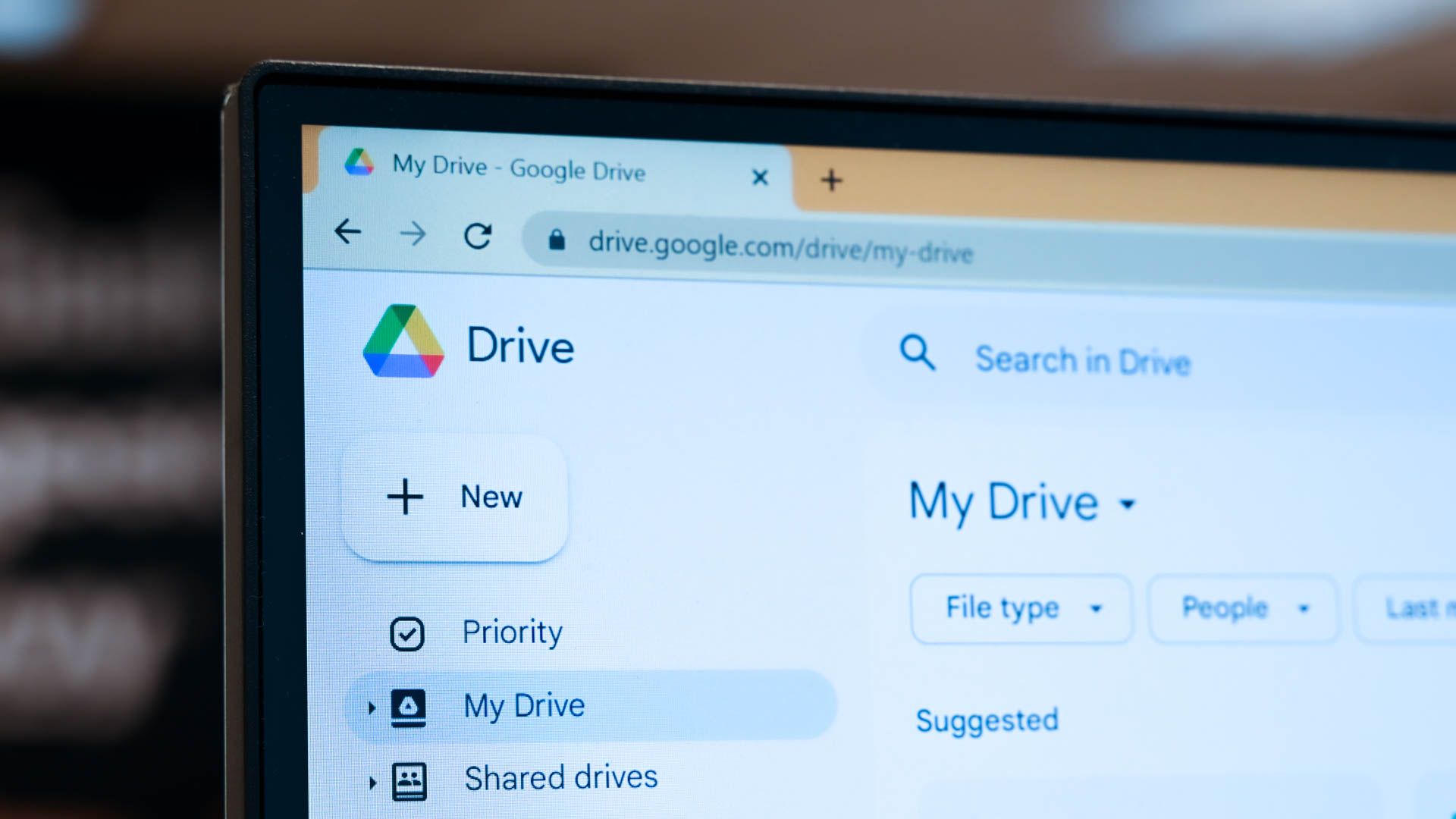
إذا كنت ترغب في الحفاظ على ملفاتك المحلية متزامنة مع حساب Google Drive الخاص بك، يمكنك استخدام طريقة رسومية أو سطر أوامر على جهاز الكمبيوتر الخاص بك بنظام ويندوز 11. سأوضح لك كيفية القيام بذلك.
الطريقة 1: استخدام تطبيق Google Drive الرسمي
إحدى الطرق لمزامنة الملفات الجديدة على جهاز الكمبيوتر الخاص بك بنظام ويندوز 11 مع Google Drive هي استخدام تطبيق Google Drive الرسمي لنظام ويندوز. يتيح لك هذا التطبيق اختيار المجلدات على تخزينك التي ترغب في الحفاظ على تزامنها مع حسابك السحابي.
لاستخدام هذه الطريقة، قم بتنزيل وتشغيل تطبيق Google Drive على جهاز الكمبيوتر الخاص بك. في التطبيق، قم بتسجيل الدخول إلى حساب Google الخاص بك. هذا هو الحساب الذي سيقوم التطبيق بمزامنة ملفاتك معه.
لإضافة مجلد الآن لمزامنته مع Google Drive، انقر بزر الماوس الأيمن على تطبيق Google Drive في منطقة النظام في ويندوز 11، ثم انقر على أيقونة الترس واختر "التفضيلات".

في نافذة تفضيلات Google Drive، انقر على "جهازي" في الشريط الجانبي الأيسر. ثم، اختر زر "إضافة مجلد".

اختر المجلد الذي ترغب في الحفاظ على تزامنه مع حسابك السحابي. في نافذة الإعدادات التي تفتح، اختر ما إذا كنت تريد مزامنة ملفاتك مع Google Drive أو Google Photos. إذا كانت ملفاتك عبارة عن صور ومقاطع فيديو، يمكنك اختيار خيار Google Photos. ثم، اختر "تم".

من الآن فصاعدًا، سيقوم Google Drive بمراقبة المجلد الذي اخترته لأي تحديثات للملفات. عندما تضيف أو تغير ملفًا في هذا المجلد، ستنعكس هذه التغييرات في حساب Google Drive الخاص بك.

كيفية رفع ملفات Google Drive إلى ChatGPT
احصل على ملفاتك من Google إلى ChatGPT
بواسطة تشيزارا إبيكانما
1 يناير 2025
الطريقة 2: استخدام مستكشف الملفات في ويندوز 11
طريقة أخرى لمزامنة الملفات الجديدة مع Google Drive هي استخدام مستكشف الملفات. في هذه الطريقة، لا تزال تستخدم تطبيق Google Drive الرسمي، ولكن داخل مستكشف الملفات.
للقيام بذلك، قم بتشغيل تطبيق Google Drive على جهاز الكمبيوتر الخاص بك وقم بتسجيل الدخول إلى حساب Google الخاص بك. لقد أضاف التطبيق تخزين Google Drive الخاص بك كقرص افتراضي في مستكشف الملفات. للوصول إليه، افتح مستكشف الملفات بالضغط على Windows + E.

كن محترفًا في مستكشف الملفات مع هذه الإضافات والأدوات الخمسة
حوّل مستكشف الملفات إلى أكثر من ذلك بكثير.
بواسطة شيفوندو كاسيا
26 أبريل 2025
افتح محرك Google Drive، وسترى ملفاتك ومجلداتك. يمكنك إنشاء مجلد جديد هنا وإضافة جميع الملفات التي ترغب في الحفاظ على تزامنها مع حساب Google Drive الخاص بك.

أي ملفات أو مجلدات تقوم بإنشائها أو تغييرها أو حذفها في هذا القرص ستنعكس في حسابك على Drive عبر الإنترنت. إذا كنت قد قمت بحفظ ملفاتك في أماكن أخرى، يمكنك الآن البدء في الاحتفاظ بها في هذا القرص الافتراضي.
الطريقة 3: استخدام Rclone (طريقة سطر الأوامر)
إذا كنت تفضل طرق سطر الأوامر، يمكنك استخدام أداة مجانية ومفتوحة المصدر تُسمى Rclone لمزامنة ملفات ويندوز 11 مع Google Drive. يمكنك ربط وظائف هذه الأداة مع جدولة المهام لأتمتة تحميل الملفات ومزامنتها.

أنت لا تستفيد من جدولة المهام في ويندوز
وفر الوقت من خلال أتمتة المهام!
بواسطة شان عبدول
1 أبريل 2025
للبدء، قم بتنزيل واستخراج Rclone في المسار التالي على جهاز الكمبيوتر الخاص بك. يجب أن يكون لديك rclone.exe في المجلد التالي. ثم، أضف Rclone إلى مسار النظام الخاص بك حتى تتمكن من الوصول إليه من أي مكان في سطر الأوامر.
C:\rclone
قم بالوصول إلى بحث ويندوز (اضغط على Windows + S)، اكتب موجه الأوامر، واختر "تشغيل كمسؤول". اختر "نعم" في نافذة التحكم في حساب المستخدم.
في نافذة موجه الأوامر، اكتب الأمر التالي واضغط على Enter:
اكتب n واضغط على Enter لإنشاء اتصال جديد. اكتب gdrive كاسم ثم اضغط على Enter. اكتب drive واضغط على Enter. اترك حقل معرف العميل فارغًا واضغط على Enter. اترك حقل السر فارغًا واضغط على Enter. استمر في تخطي الخيارات. عندما يسألك إذا كنت ترغب في تكوين الإعدادات المتقدمة، اكتب n واضغط على Enter. عندما يسألك إذا كنت ترغب في استخدام متصفح ويب للمصادقة، اكتب y واضغط على Enter. سيفتح متصفح الويب الافتراضي لديك، حيث ستمنح Rclone الوصول إلى حساب Google Drive الخاص بك.

كيفية إرسال ملفات كبيرة دون بريد إلكتروني على ويندوز 11
قم بتحميلها عبر الإنترنت واحصل على روابط تنزيل قابلة للمشاركة.
بواسطة ماهيش ماكفانا
4 فبراير 2025
عندما يسألك Rclone إذا كنت ترغب في إنشاء هذا كقرص مشترك، اكتب n واضغط على Enter. ثم، اخرج من معالج التكوين بكتابة q والضغط على Enter.
لتحميل الملفات إلى Google Drive باستخدام Rclone، ستستخدم برنامج دفعي. افتح بحث ويندوز، اكتب Notepad، وافتح التطبيق. في مستند جديد، اكتب الكود التالي:
rclone copy "YourFolderPath" gdrive:/GDriveFolder --log-file="C:\rclone\rclone-log.txt" --progress
عند الاشتراك، توافق على تلقي رسائل إخبارية ورسائل تسويقية، وتقبل شروط استخدام Valnet وسياسة الخصوصية. يمكنك إلغاء الاشتراك في أي وقت.
في هذا الكود، استبدل "YourFolderPath" بمسار المجلد الذي تريد تحميل الملفات منه. استبدل "GDriveFolder" بالمجلد الذي تريد تخزين الملفات فيه في حساب Google Drive الخاص بك. احفظ الملف عن طريق اختيار ملف > حفظ باسم من شريط قائمة Notepad. في نافذة حفظ باسم، اختر مجلد C:\rclone لحفظ الملف. انقر على قائمة "حفظ كنوع" واختر "جميع الملفات." اختر حقل "اسم الملف" واكتب upload-to-drive.bat. ثم، انقر على "حفظ."

يمكنك الآن تشغيل هذا الملف الدفعي لتحميل الملفات من المجلد الذي اخترته على جهاز الكمبيوتر الخاص بك إلى Google Drive. لأتمتة العملية بحيث يتم تحميل ملفاتك في كل فترة محددة، استخدم جدولة المهام. افتح بحث ويندوز، اكتب Task Scheduler، وافتح الأداة. في الجزء الأيمن، انقر على "إنشاء مهمة." اختر حقل "الاسم" واكتب شيئًا مثل Rclone Upload to Google Drive.

افتح علامة التبويب "المشغلات" وانقر على "جديد." اختر الوقت والتردد الذي ترغب في تحميل الملفات فيه إلى Google Drive. ثم، اختر "موافق."

افتح علامة التبويب "الإجراءات" واختر "جديد." اختر زر "استعراض" واختر الملف الدفعي الذي أنشأته سابقًا. ثم، انقر على "موافق." اختر "موافق" مرة أخرى لحفظ المهمة الخاصة بك.

من الآن فصاعدًا، ستقوم جدولة المهام بتشغيل الملف الدفعي الخاص بك تلقائيًا في الفترات المحددة لتحميل الملفات من جهاز الكمبيوتر الخاص بك إلى Google Drive.
وهكذا يمكنك جعل Google Drive يلتقط الملفات الجديدة ويحافظ على تزامنها مع حسابك السحابي عبر الإنترنت. إذا لم تفضل Drive، لديك العديد من مزودي التخزين السحابي الآخرين للاختيار من بينهم.
في هذا الجزء، نستمر في استكشاف كيفية جعل Google Drive يقوم بمزامنة الملفات الجديدة تلقائيًا على نظام Windows 11.
تعتبر هذه الميزة مفيدة جدًا للمستخدمين الذين يحتاجون إلى الوصول إلى ملفاتهم من أي جهاز. من خلال إعدادات بسيطة، يمكنك التأكد من أن جميع الملفات التي تقوم بإنشائها أو تعديلها على جهاز الكمبيوتر الخاص بك تتم مزامنتها تلقائيًا مع Google Drive.
للبدء، تأكد من أنك قد قمت بتثبيت تطبيق Google Drive على جهاز Windows 11 الخاص بك. بعد ذلك، قم بتسجيل الدخول إلى حسابك وتأكد من تفعيل خيار المزامنة.
يمكنك أيضًا تخصيص إعدادات المزامنة لتشمل مجلدات معينة أو أنواع ملفات محددة، مما يتيح لك التحكم الكامل فيما يتم مزامنته. هذه الطريقة تسهل عليك الوصول إلى بياناتك المهمة في أي وقت ومن أي مكان.
إذا كنت تواجه أي مشكلات أثناء إعداد المزامنة، يمكنك دائمًا الرجوع إلى مركز المساعدة الخاص بـ Google للحصول على الدعم اللازم.
تمت مشاركة هذا المقال منذ يومين.



التعليقات 0
سجل دخولك لإضافة تعليق
لا توجد تعليقات بعد. كن أول من يعلق!