

مايكروسوفت
#Excel
#مايكروسوفت
تصميم تقويم في Excel: 3 طرق سهلة واحترافية (2026)

تُعد التقويمات أدوات أساسية لتتبع التواريخ المهمة والمهام والمواعيد. ورغم وجود العديد من الخيارات الرقمية، يتيح لك برنامج Excel إنشاء تقويم يناسب أسلوبك وجدولك الزمني بدقة. سواء كنت تفضل استخدام قالب جاهز أو البدء من الصفر، يمكنك بناء تقويم مخصص ببضع نقرات فقط.
لماذا يجب عليك بناء تقويم في Excel؟
تساعد إضافة تقويم إلى ورقة Excel الخاصة بك في التخطيط للأنشطة المستقبلية بفعالية. على سبيل المثال، إذا كنت تدير عملاً تجارياً، يمكنك تتبع ساعات عمل الموظفين أو تحديد المتاحين لمهام معينة باستخدام تقويم Excel.
كما يعزز التقويم الأسبوعي أو الشهري التواصل بين أعضاء الفريق من خلال توفير مساحة مشتركة للجميع لعرض الجداول وإجراء التحديثات دون الحاجة للتواصل المستمر، بالإضافة إلى إمكانية ترك ملاحظات أو تذكيرات.
على عكس التقويمات العادية، يوفر Excel تخصيصاً أكبر؛ حيث يمكنك تغيير حجم الصفوف والأعمدة لتناسب النص، وإضافة الألوان، وتسمية المشاريع أو الموظفين، وتعديل الخطوط والأنماط لتناسب احتياجاتك.
كيفية بناء تقويم في Excel يدوياً
يعد إنشاء تقويم في Excel أمراً سهلاً، ويمكنك القيام بذلك من الصفر لتخصيصه وفقاً لاحتياجاتك الخاصة. للبدء، افتح Excel واترك الصف الأول فارغاً. في الصف الثاني، اكتب أيام الأسبوع عبر الخلايا، بدءاً من الاثنين في الخلية A2 وحتى الأحد في G2.
استخدام المعادلات للتواريخ
الآن، قم بإنشاء عنوان الشهر. في الخلية A1 (في الصف الأول)، اكتب الصيغة التالية لعرض اسم الشهر الحالي:
=TEXT(TODAY(), "mmmm")
وبالمثل، للشهر التالي، استخدم دالة EDATE لإضافة شهر واحد:
=TEXT(EDATE(TODAY(), 1), "mmmm")
استمر في هذا النمط لجميع الأشهر الأخرى عن طريق زيادة الرقم الثاني في دالة EDATE بمقدار 1 في كل مرة. بعد ذلك، قم بدمج جميع أعمدة الصف الأول من A1 إلى G1 بالنقر فوق "Merge & Center" في قائمة المحاذاة.



تنسيق الشبكة والحدود
لتنسيق أعمدة شبكة التقويم، حدد الخلايا من A2 إلى G8، ثم انتقل إلى علامة التبويب "Home". ضمن مجموعة الخلايا، اختر "Format" وقم بتعيين عرض العمود وارتفاعه حسب الحجم المفضل لديك. قم أيضاً بتطبيق الحدود بفتح قائمة "Borders" واختيار "All Borders".
أخيراً، أدخل أيام الشهر. حدد اليوم الذي يوافق الأول من الشهر، وأدخل الأرقام في الخلايا المقابلة. بمجرد الانتهاء من شهر واحد، انسخ ورقة العمل لإنشاء الشهر التالي بالنقر بزر الماوس الأيمن على علامة تبويب الورقة النشطة واختيار "Move or Copy"، ثم حدد "Create a copy".
للطباعة، انتقل إلى File > Print وغيّر الاتجاه إلى أفقي (Landscape). يمكنك أيضاً تمكين خطوط الشبكة (Gridlines) للطباعة من خلال Page Setup.
استخدام قوالب Excel الجاهزة
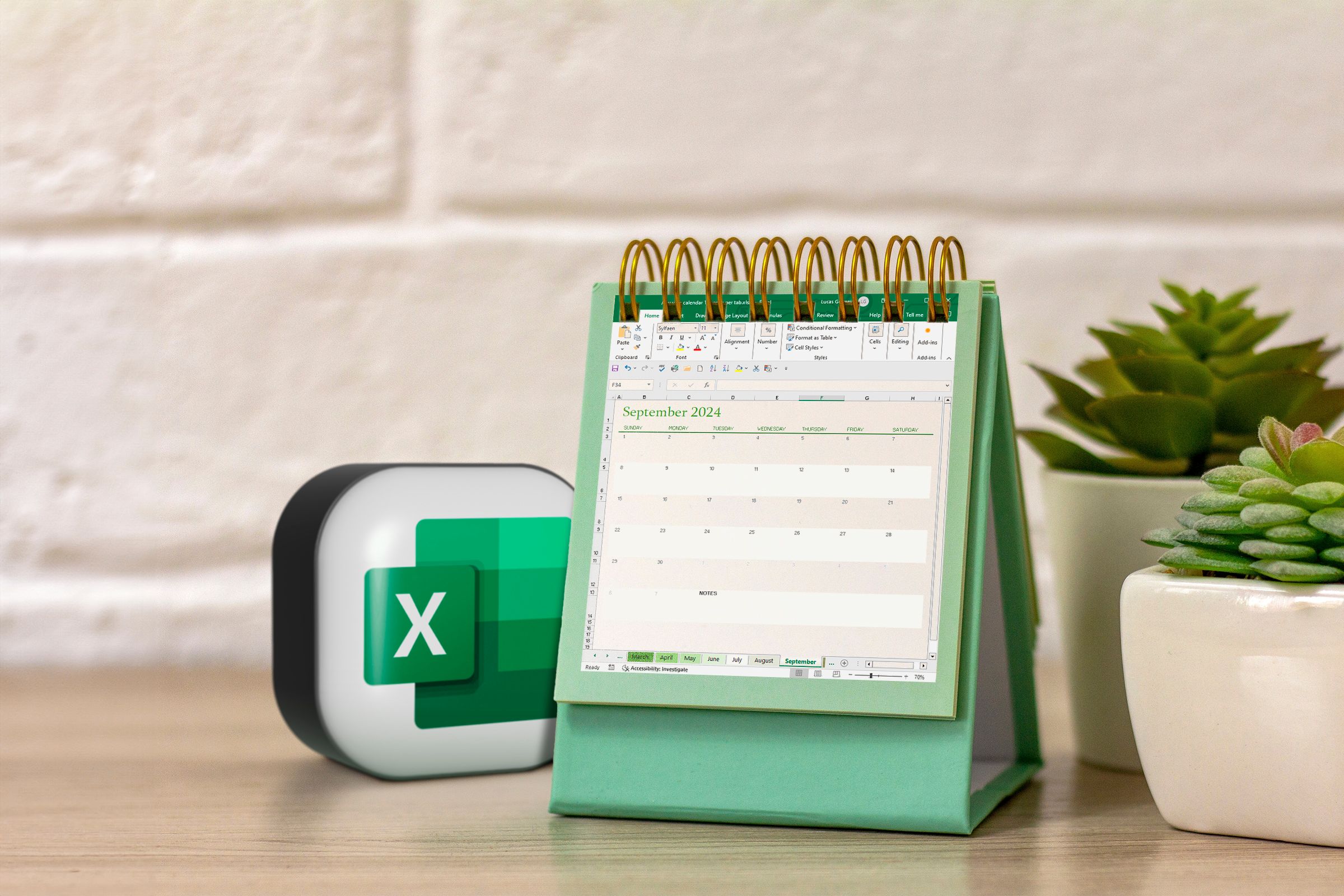
أبسط طريقة لإنشاء تقويم هي استيراد قالب جاهز. يمكنك العثور على تقويمات سنوية وشهرية قابلة للتخصيص. الميزة الرائعة في هذه القوالب هي أنها تضبط التواريخ والأيام تلقائياً عند تغيير شهر البدء أو السنة.
تصفح القوالب المتاحة واختر ما يناسبك، مثل "التقويم الأكاديمي". بمجرد اختيار القالب، اضغط على زر "Create" أو انقر نقراً مزدوجاً لفتحه، ثم ابدأ في تخصيص الألوان والتخطيط حسب رغبتك.
إنشاء تقويم باستخدام كود VBA
لأولئك الذين يفضلون التعامل مع الأكواد، يوفر Excel طريقة آلية لإنشاء تقويم باستخدام Visual Basic. يمكنك القيام بذلك عن طريق لصق وتشغيل كود VBA في محرر VBA من علامة التبويب "المطور" (Developer).
إذا لم تكن علامة التبويب هذه ظاهرة، انتقل إلى File > Options > Customize Ribbon وضع علامة بجوار "Developer". بعد ذلك، انتقل إلى Visual Basic، ثم Insert > Module، والصق كود إنشاء التقويم وقم بتشغيله ليقوم Excel بإنشاء التقويم تلقائياً.
كما يمكنك استخدام إضافات Excel (Add-ins) للحصول على حل سريع، من خلال البحث عن "Calendar" في قائمة Add-ins تحت علامة التبويب Home.



الأسئلة الشائعة
يمكنك استخدام المعادلة =TEXT(TODAY(), "mmmm") في الخلية التي تريد أن يظهر فيها اسم الشهر الحالي.
انتقل إلى ملف ثم طباعة، وقم بتغيير اتجاه الصفحة إلى أفقي (Landscape)، ويمكنك ضبط القياس ليناسب الصفحة الواحدة.
تحتاج إلى تفعيل تبويب المطور (Developer) من خيارات Excel، ثم الدخول إلى Visual Basic وإدراج وحدة نمطية (Module) للصق الكود.
التعليقات 0
سجل دخولك لإضافة تعليق
لا توجد تعليقات بعد. كن أول من يعلق!